OBDeleven İki Adımlı Doğrulama Nasıl Ayarlanır? OBDeleven 2FA
Makale İçindekiler
Toggle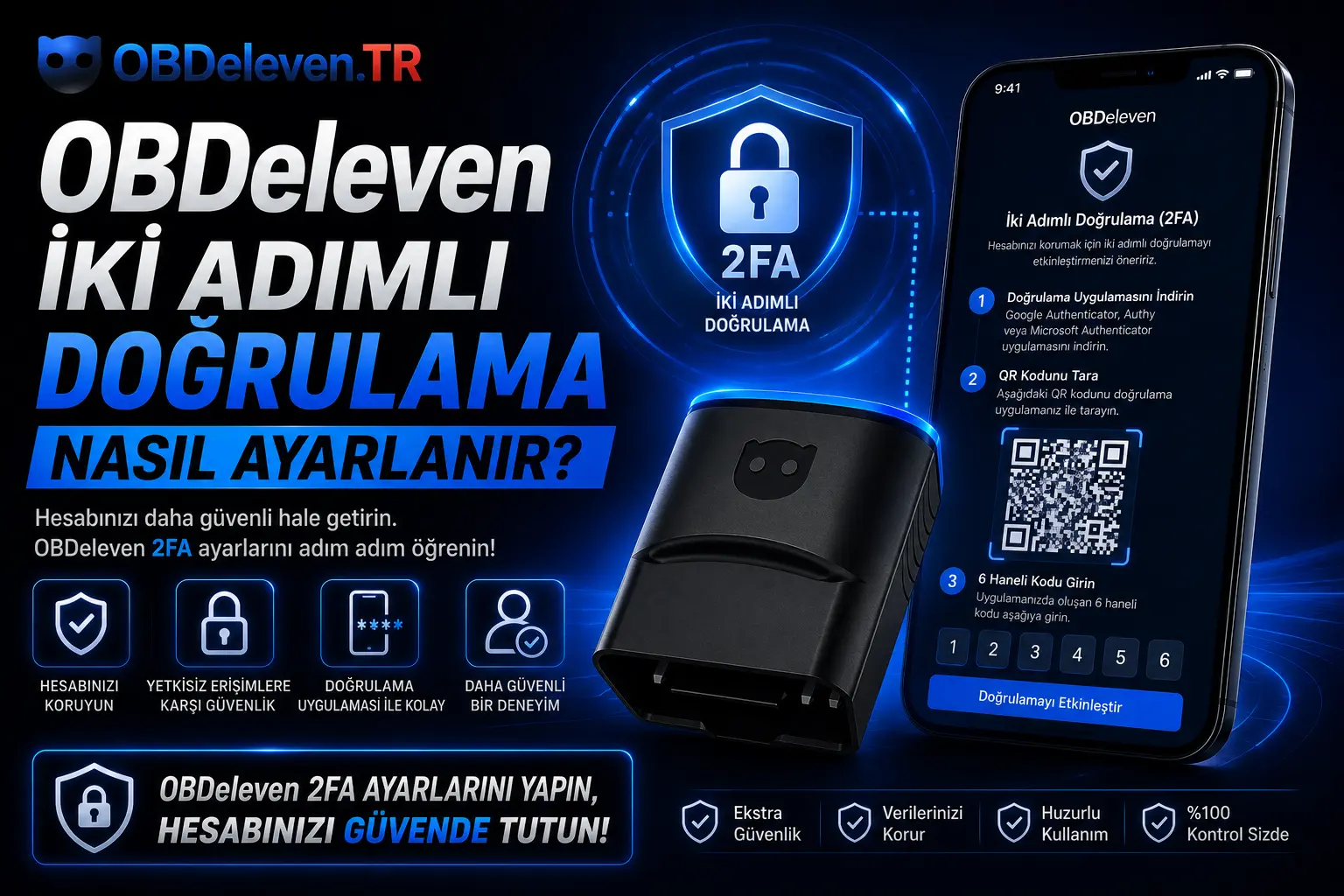

OBDeleven 2FA Kurulum Videosu
OBDeleven iki adımlı doğrulama (2FA) özelliğini nasıl aktif edeceğinizi aşağıdaki videomuzdan adım adım izleyebilirsiniz. Videoda OBDeleven hesabında iki adımlı doğrulamanın nasıl etkinleştirileceği ve Google Authenticator ile nasıl kullanılacağı gösterilmektedir.
OBDeleven 2FA kurulumunu videolu olarak izleyin ve hesabınızın güvenliğini artırın.
OBDeleven hesabınızın güvenliğini artırmak için kullanabileceğiniz iki adımlı doğrulama (2FA) özelliği, hesabınıza yalnızca şifrenizle giriş yapılmasını engelleyen ek bir güvenlik katmanı sağlar.
Şifrenizin başka kişiler tarafından ele geçirilmesi durumunda bile hesabınıza giriş yapabilmek için telefonunuzdaki doğrulama uygulamasında oluşturulan 6 haneli güvenlik kodunun da girilmesi gerekir.
- OBDeleven 2FA nedir ve neden kullanılmalıdır?
- iPhone ve iOS’ta OBDeleven 2FA nasıl açılır?
- Android telefonda OBDeleven 2FA nasıl kurulur?
- Google Authenticator OBDeleven hesabına nasıl eklenir?
- 2FA aktif olduktan sonra OBDeleven hesabına nasıl giriş yapılır?
- Doğrulama koduna erişilemediğinde ne yapılır?
Bu rehberde OBDeleven 2FA nasıl açılır, Google Authenticator ile OBDeleven iki adımlı doğrulama nasıl kurulur ve giriş sırasında doğrulama kodu nasıl kullanılır sorularını iPhone ve Android cihazlar için adım adım açıklıyoruz.
OBDeleven 2FA Nedir ve Neden Kullanılmalı?
2FA (Two-Factor Authentication), Türkçe adıyla iki adımlı doğrulama, hesabınızı yalnızca şifreyle korumak yerine ikinci bir doğrulama yöntemiyle güvence altına alan bir sistemdir.
OBDeleven hesabınıza giriş yaparken normalde e-posta adresiniz ve şifreniz yeterlidir. İki adımlı doğrulama aktif edildiğinde ise giriş işleminin tamamlanabilmesi için doğrulama uygulamasında oluşturulan güvenlik kodunun da girilmesi gerekir.
Bu sistem, OBDeleven hesabınızın güvenliğini artırarak hesabınıza yetkisiz erişim riskini azaltır.
Google Authenticator ile OBDeleven 2FA
OBDeleven iki adımlı doğrulama için Google Authenticator, Authy veya benzeri güvenilir doğrulama uygulamalarından yararlanabilirsiniz.
Bu uygulamalar belirli aralıklarla yenilenen 6 haneli güvenlik kodları oluşturur. Böylece şifreniz başka bir kişinin eline geçse bile doğrulama kodu olmadan hesabınıza giriş yapılması zorlaşır.
iPhone ve iOS’ta OBDeleven 2FA Nasıl Açılır?
OBDeleven hesabınızda iki adımlı doğrulamayı iPhone veya iPad üzerinden etkinleştirmek oldukça kolaydır. Bunun için OBDeleven mobil uygulamasına ve Google Authenticator gibi bir doğrulama uygulamasına ihtiyacınız olacaktır.
Öncelikle iPhone’unuzda OBDeleven mobil uygulamasını açın.
Uygulama içerisinden Profil bölümüne girin.
Burada “2-step authentication” (İki adımlı doğrulama) seçeneğini bulun ve karşısındaki “Enable” (Etkinleştir) seçeneğine dokunun.
Telefonunuzda Google Authenticator yüklü değilse uygulama mağazasından indirip kurabilirsiniz.
OBDeleven uygulaması tarafından size bir kurulum anahtarı (key) gösterilecektir. Bu anahtar, OBDeleven hesabınızı doğrulama uygulamanıza bağlamak için kullanılacaktır.
Google Authenticator’ı açarak yeni bir hesap ekleyin ve OBDeleven uygulamasında gösterilen anahtarı ilgili alana girin.
Hesap adını örneğin OBDeleven olarak belirleyebilirsiniz.
Kurulum tamamlandığında Google Authenticator, OBDeleven hesabınız için 6 haneli bir doğrulama kodu üretmeye başlayacaktır.
Bu kod belirli aralıklarla otomatik olarak yenilenir.
Google Authenticator tarafından oluşturulan 6 haneli kodu OBDeleven uygulamasındaki doğrulama alanına yazın.
Ardından devam ederek kurulumu tamamlayın.
OBDeleven size ayrıca bir yedek kod (backup code) gösterecektir.
Bu kod, telefonunuza erişemediğiniz veya doğrulama uygulamasından yeni kod oluşturamadığınız durumlarda hesabınıza yeniden erişmenize yardımcı olabilir.
Android Telefonda OBDeleven 2FA Nasıl Ayarlanır?
Android cihazlarda da OBDeleven iki adımlı doğrulama kurulumu birkaç dakika içerisinde tamamlanabilir.
Android telefonunuzdan OBDeleven VAG uygulamasını açın.
Uygulamanın yan menüsünden Profil bölümüne girin.
Profil ekranında bulunan “2-step authentication” seçeneğinin yanındaki “Enable” butonuna dokunun.
Ardından kurulumu başlatmak için “Start” seçeneğine basın.
OBDeleven tarafından size bir kurulum anahtarı gösterilecektir. Bu anahtarı kopyalayın.
Android telefonunuzdaki Google Authenticator uygulamasını açın.
Yeni hesap eklemek için “+” simgesine dokunun.
Ardından “Kurulum anahtarı gir” (Enter a setup key) seçeneğini seçin.
Hesap adı bölümüne OBDeleven gibi bir isim yazabilirsiniz.
OBDeleven uygulamasından kopyaladığınız anahtarı ilgili alana yapıştırın ve hesabı ekleyin.
Google Authenticator artık OBDeleven hesabınız için düzenli olarak yenilenen 6 haneli doğrulama kodları oluşturacaktır.
Google Authenticator’da görünen 6 haneli kodu OBDeleven uygulamasındaki doğrulama alanına girin ve “Continue” seçeneğine dokunun.
Kurulum sırasında OBDeleven tarafından verilen yedek kodu mutlaka kaydedin.
Yedek kodunuzu güvenli bir yerde sakladıktan sonra kurulumu tamamlamak için tekrar “Continue” ve ardından “Finish” seçeneklerine dokunun.
Böylece OBDeleven hesabınızda iki adımlı doğrulama aktif hale gelir.
OBDeleven 2FA Aktif Edildikten Sonra Nasıl Giriş Yapılır?
İki adımlı doğrulama etkinleştirildikten sonra OBDeleven hesabınıza giriş işlemi eskisine göre bir adım daha fazla olacaktır.
- OBDeleven uygulamasını açın.
- E-posta adresinizi ve şifrenizi girerek giriş yapın.
- Google Authenticator uygulamasını açın.
- OBDeleven hesabınız için oluşturulan 6 haneli doğrulama kodunu alın.
- Kodu OBDeleven uygulamasındaki ilgili alana girin.
- Kod doğruysa hesabınıza giriş yapılacaktır.
Doğrulama Koduna Erişemiyorsanız
Telefonunuza erişemediğiniz veya doğrulama uygulamasından kod alamadığınız bir durumda OBDeleven giriş ekranındaki “Or use your backup code” seçeneğini kullanabilirsiniz.
Daha önce kaydettiğiniz yedek kodu girerek hesabınıza erişmeyi deneyebilirsiniz.
OBDeleven ile Araç Arıza Tespiti ve Gizli Özellik Açma
OBDeleven hesabınızın güvenliğini artırdıktan sonra cihazınızı kullanarak Volkswagen, Audi, SEAT, Škoda ve diğer desteklenen araçlarda çeşitli teşhis ve kişiselleştirme işlemlerini gerçekleştirebilirsiniz.
OBDeleven 3 ile arıza kodlarını okuma ve silme, canlı verileri görüntüleme, servis işlemleri, gizli özellikleri etkinleştirme ve desteklenen araçlarda kodlama işlemleri yapılabilir.
Kendi aracınızda gelişmiş teşhis ve kişiselleştirme özelliklerinden yararlanmak için OBDeleven 3 cihazını inceleyebilirsiniz.
Daha gelişmiş özelliklere ihtiyaç duyan kullanıcılar için OBDeleven 3 Ultimate Paket, cihazla birlikte Ultimate plan avantajlarından yararlanma imkânı sunmaktadır.
OBDeleven NextGen cihazı kullanmak isteyenler için Ultimate plan avantajlarını içeren paketi de inceleyebilirsiniz.
OBDeleven 2FA Kurulumunda Sorun Yaşarsanız
İki adımlı doğrulama kurulumu sırasında uygulamada hata almanız, doğrulama kodunun kabul edilmemesi veya yedek kodla ilgili problem yaşamanız durumunda öncelikle kullandığınız doğrulama uygulamasının saat ve tarih ayarlarının otomatik olduğundan emin olun.
Google Authenticator tarafından oluşturulan kodlar zaman tabanlı olduğu için cihazın tarih ve saat bilgilerinin doğru olması önemlidir.
Teknik Destek Talebi Oluştur →
Diğer soru, öneri ve talepleriniz için İletişim sayfamız üzerinden bizimle iletişime geçebilirsiniz.
Sıkça Sorulan Sorular
OBDeleven cihazları ve Ultimate paketleri hakkında detaylı bilgi almak için ürünlerimizi inceleyebilirsiniz.