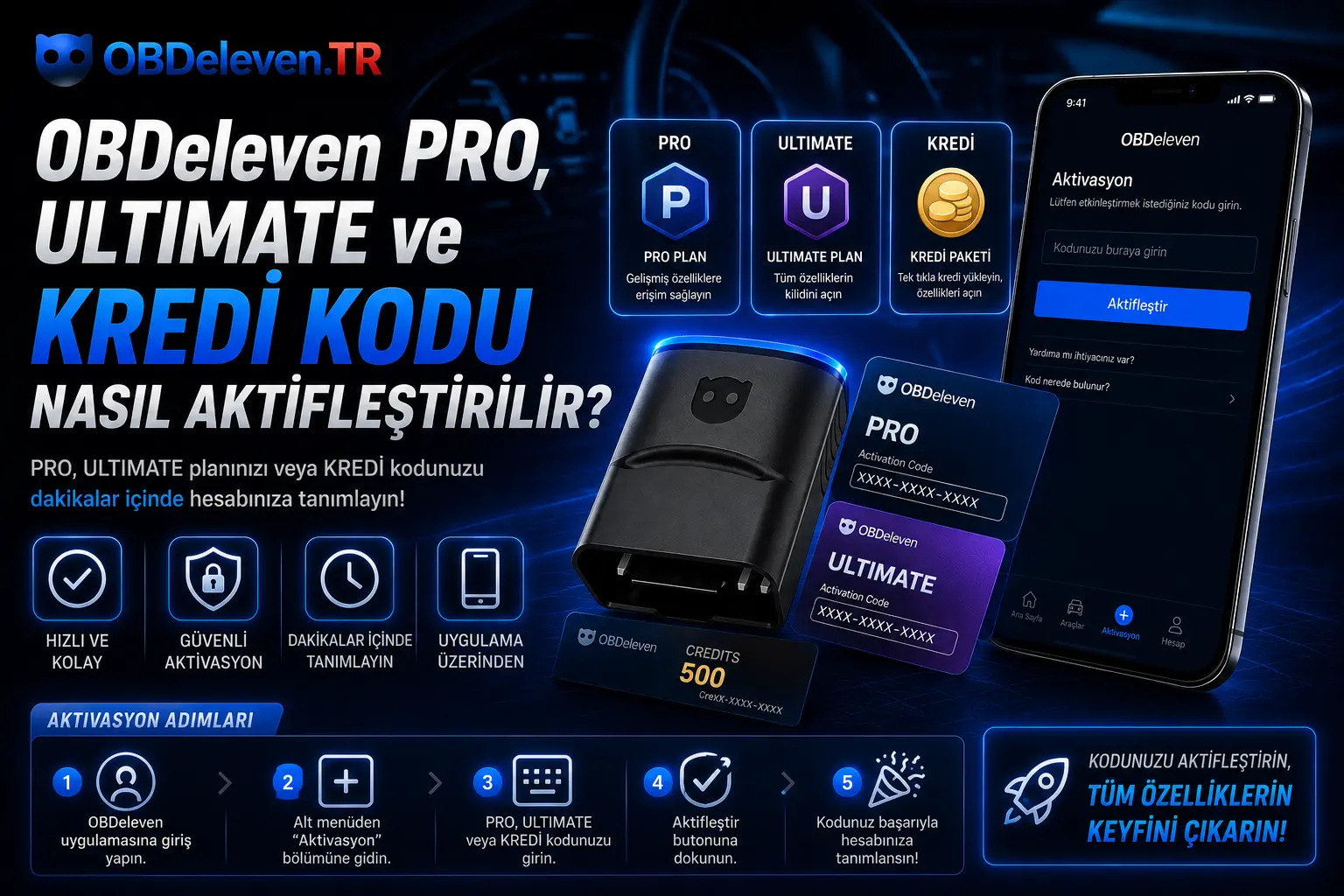

Size bir aktivasyon kodu gönderildiyse bu kodu OBDeleven mobil uygulaması içerisinden değil, OBDeleven web Dashboard üzerinden etkinleştirmeniz gerekir.
Bu rehberde PRO plan, ULTIMATE plan veya Credits kodunuzu hesabınıza nasıl tanımlayacağınızı görsellerle adım adım anlatıyoruz.
OBDeleven üyelikleri ve Credits bakiyeleri cihazdan ziyade OBDeleven hesabınıza tanımlanır. Bu nedenle aktivasyon sırasında, telefonunuzdaki OBDeleven uygulamasında kullandığınız aynı e-posta adresi ve hesap bilgileriyle giriş yapmanız önemlidir.
OBDeleven.com’a GitOBDeleven Aktivasyon Kodu Nereden Kullanılır?
OBDeleven PRO, ULTIMATE veya Credits için size özel bir aktivasyon kodu gönderildiyse işlem OBDeleven web sitesi üzerinden gerçekleştirilir.
Kodu mobil uygulama içerisindeki menülerde aramanıza gerek yoktur. Aktivasyon işlemi tamamlandıktan sonra satın aldığınız plan veya Credits, aynı hesapla giriş yaptığınız OBDeleven uygulamasında otomatik olarak görüntülenir.
Adım 1 – OBDeleven.com Menüsünü Açın
İlk olarak internet tarayıcınızdan OBDeleven.com web sitesine giriş yapın.
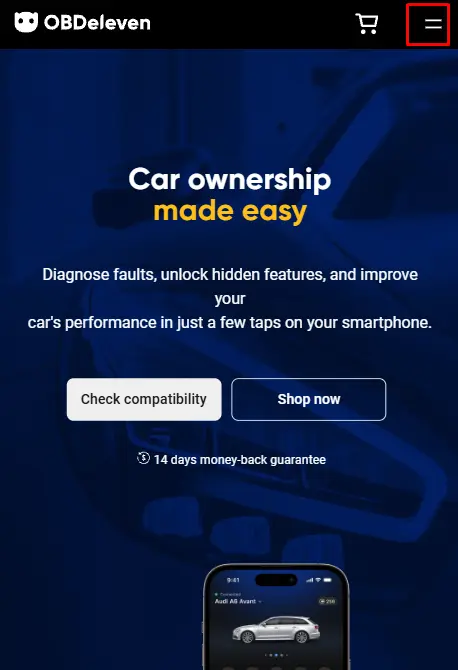
Mobil görünümde veya ekranınızın sağ üst bölümünde bulunan üç çizgili menü simgesine dokunun. OBDeleven hesabınıza ulaşacağınız menü bu bölümden açılacaktır.
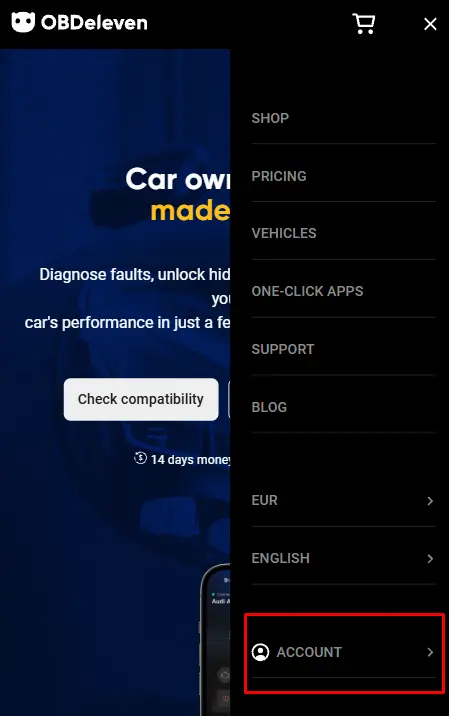
Account bölümüne girin
Açılan menü içerisinden Account seçeneğini bulun ve üzerine tıklayın. Hesap girişi ve OBDeleven Dashboard erişimi bu bölüm üzerinden gerçekleştirilmektedir.
Adım 2 – OBDeleven Hesabınıza Giriş Yapın
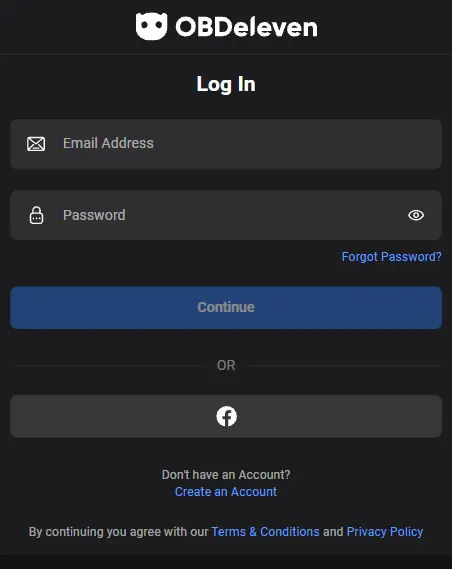
Account menüsünü açtıktan sonra karşınıza gelen seçeneklerden Login bölümüne tıklayın.
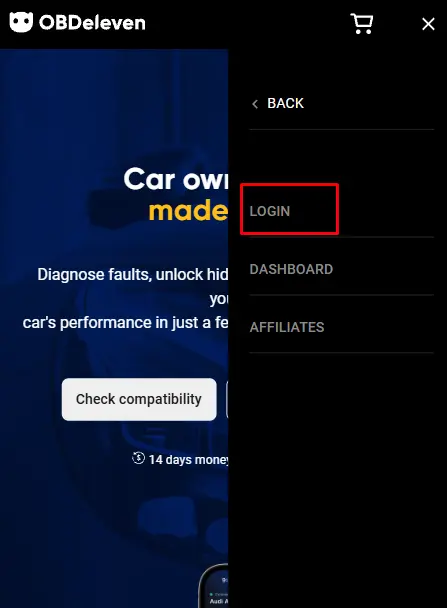
Giriş ekranında sizden OBDeleven hesap bilgileriniz istenecektir.
Burada dikkat etmeniz gereken en önemli nokta, OBDeleven mobil uygulamasında kullandığınız hesabın aynısıyla giriş yapmanızdır.
Uygulamaya hangi e-posta adresiyle kayıt olduysanız web Dashboard’a da aynı hesap bilgileriyle giriş yapın.
Adım 3 – OBDeleven Dashboard Sayfasını Açın
Hesabınıza başarılı şekilde giriş yaptıktan sonra tekrar ekranın sağ üst bölümündeki üç çizgili menü simgesine tıklayın.
Bu kez menü içerisinde hesabınıza ait farklı seçenekler görüntülenecektir. Buradan Dashboard bölümüne giriş yapın.
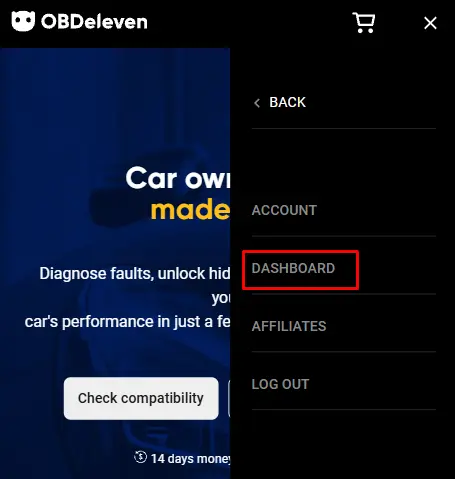
Dashboard, OBDeleven hesabınıza bağlı planları ve bazı hesap işlemlerini yönetebileceğiniz web panelidir. Aktivasyon kodları da bu panel üzerinden kullanılmaktadır.
Aktivasyon Sayfasını AçAdım 4 – PRO, ULTIMATE veya Credits Kodunu Aktifleştirin
Dashboard ekranını açtıktan sonra Activate veya Activate your plan or Credits bölümünü göreceksiniz.
Bizden satın aldığınız ürün için size gönderilen aktivasyon kodunu ilgili alana eksiksiz şekilde girin veya kopyalayıp yapıştırın.
Daha sonra Activate butonuna basın.
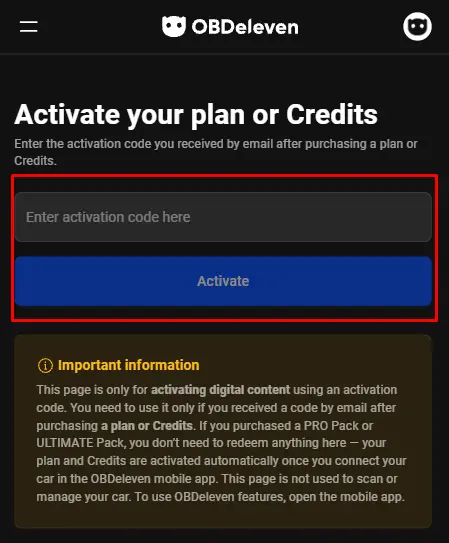
Aktivasyon kodunu yazarken başında veya sonunda boşluk kalmamasına dikkat edin. Mümkünse kodu size gönderildiği yerden doğrudan kopyala-yapıştır yöntemiyle kullanın.
Aktivasyon Sonrasında Mobil Uygulamadan Nasıl Kontrol Edilir?
Kodu başarıyla etkinleştirdikten sonra OBDeleven mobil uygulamasını açabilirsiniz.
Uygulamada da web Dashboard’da kullandığınız aynı OBDeleven hesabıyla giriş yapmış olmanız gerekir.
- OBDeleven uygulamasını açın.
- Aktivasyon yaptığınız hesapla giriş yaptığınızdan emin olun.
- More bölümüne girin.
- Profilinizin üzerine dokunun.
- Aktif planınızı veya Credits bakiyenizi kontrol edin.
Yeni plan veya Credits hemen görünmüyorsa uygulamayı tamamen kapatıp yeniden açabilirsiniz.
OBDeleven Aktivasyon Kodları Hakkında Önemli Bilgiler
- Aktivasyon kodları OBDeleven web Dashboard üzerinden kullanılır.
- Mobil uygulama içerisinde aktivasyon kodu girilecek bir alan görememeniz normaldir.
- Web sitesi ve mobil uygulamada aynı OBDeleven hesabını kullanmalısınız.
- PRO ve ULTIMATE planlar aktivasyon yapılan hesaba bağlanır.
- Credits bakiyesi de aktivasyon yapılan OBDeleven hesabına eklenir.
- Aktivasyon kodları yalnızca bir kez kullanılabilir.
- Aktive edilen plan veya Credits başka bir OBDeleven hesabına transfer edilemez.
Aktivasyon Kodu Çalışmıyorsa Ne Yapmalısınız?
Kodu girdikten sonra planınız veya Credits bakiyeniz görünmüyorsa öncelikle birkaç temel kontrol yapabilirsiniz.
PRO veya ULTIMATE Paketlerde Her Zaman Kod Girmeniz Gerekir mi?
Hayır. Aktivasyon yöntemi satın aldığınız ürünün teslimat şekline göre değişebilir.
Eğer satın alma sonrasında size ayrı bir PRO, ULTIMATE veya Credits aktivasyon kodu gönderildiyse yukarıdaki adımları uygulayarak kodu web Dashboard üzerinden etkinleştirmelisiniz.
Bazı cihaz + plan veya cihaz + Credits paketlerinde ise plan ya da Credits cihaz paketinin içerisine tanımlanmış olabilir. Böyle bir üründe OBDeleven cihazını uygulamaya ilk kez bağladığınızda karşınıza plan veya Credits aktivasyonu için bir onay ekranı çıkabilir.
Cihaz paketiniz plan veya Credits dahil şekilde geldiyse: OBDeleven cihazını uygulamaya bağladığınızda aktivasyon otomatik olarak sunulabilir.
OBDeleven PRO ve ULTIMATE Paketlerini İnceleyin
OBDeleven ile manuel kodlama, adaptasyon, gelişmiş teşhis özellikleri veya One-Click Apps gibi özelliklerden yararlanmak istiyorsanız kullanım amacınıza uygun paketi seçebilirsiniz.
OBDeleven Paketlerini İncele